
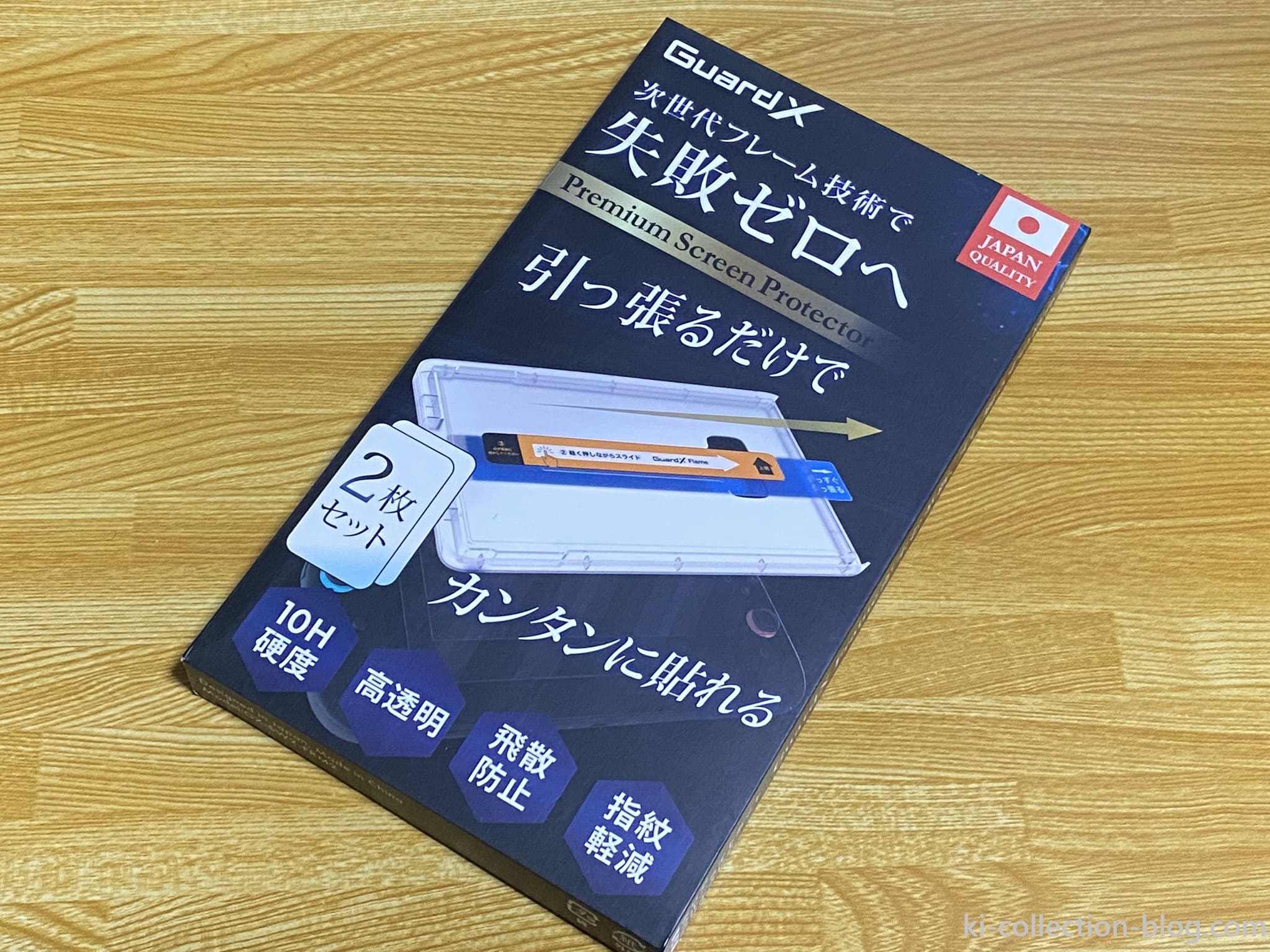
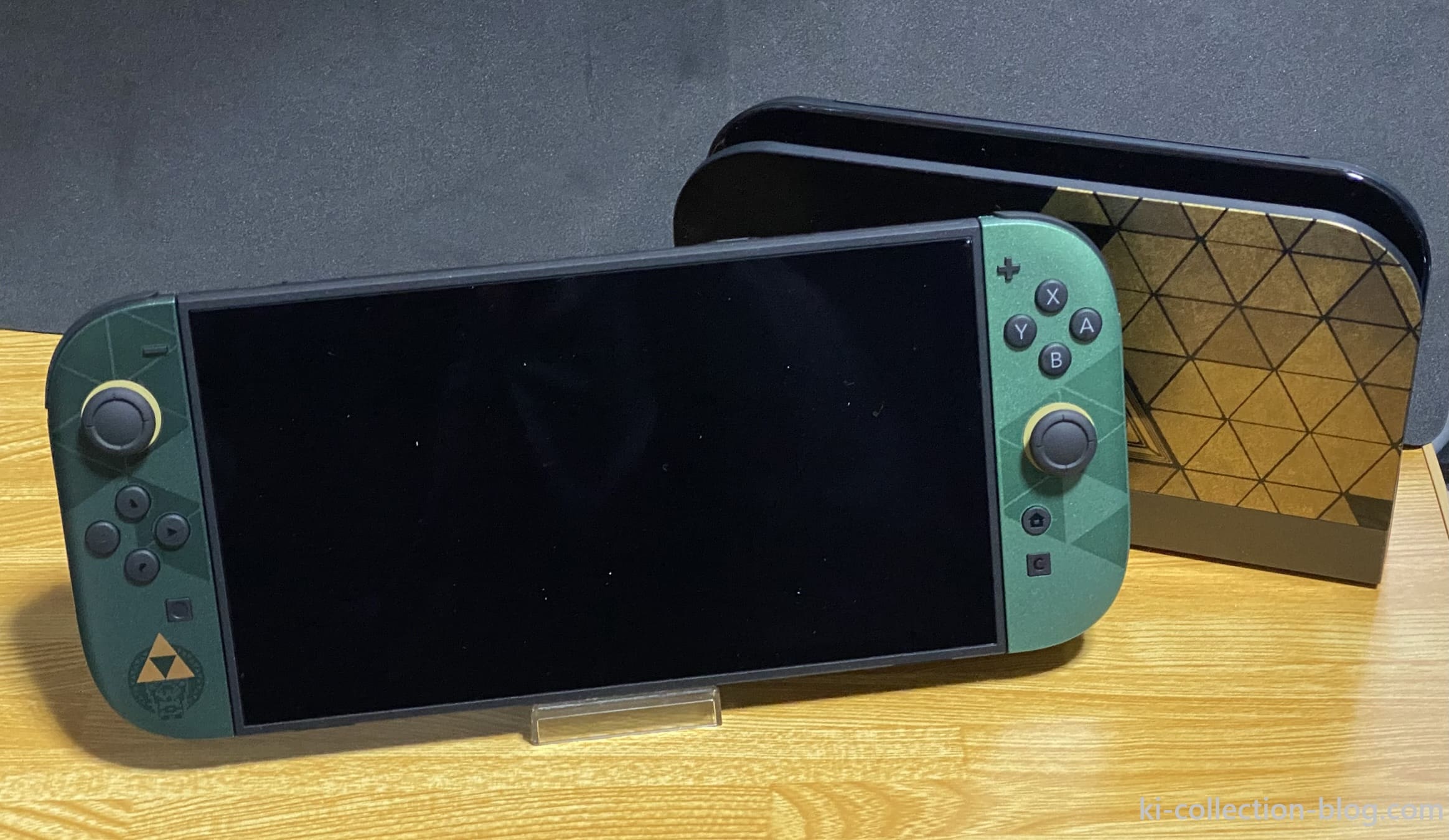
先日、別の記事でも紹介しましたがゼルダの伝説40周年アニバーサリーエディションの限定版Nintendo Switch 2を購入しました!
そこで、せっかくの限定版なので画面に傷が付くのは避けたいと思い、画面保護フィルムを新調しました。
YouTubeなどでいろいろ調べた結果、強化ガラス(10H硬度)、高透過、指紋防止かつ2枚セットということでGuardXのガラスフィルムが良いかなと選びました。
また、決め手となったのは、最近よく見かけるようになったガイド枠です。フィルムをセットしてシートを引っ張るだけで、位置ズレを防ぎながら貼り付けられるというものです。
今回、初めてガイド枠を使って画面保護フィルムを貼るので、その様子を紹介したいと思います!
少しでも参考になれば幸いです。
それでは開封と画面保護フィルムを貼り付けていきます!
詳細
まずは商品の詳細です。
| 商品名 | GuardX【クリアタイプ】貼りやすいガイド枠付き Switch2 保護フィルム 2枚セット 強化ガラス 10H硬度 高透過 指紋防止 全面保護 ガラスフィルム |
| メーカー名 | GuardX(ガードエックス) |
| 販売価格 | 1,580円(税込) ※公式オンラインショップ価格 |
セット内容は以下です。
| セット内容 |
|---|
| 液晶保護フィルム(GuardX Frame(ガイド枠)にセット) × 2枚 |
| スキージー(ヘラ) |
| クリーニングクロス×2枚 |
| ウェットシート×2枚 |
| ホコリ除去シール×2枚 |
引用:https://shop.guardx.jp/items/116381931
パッケージ
まずはパッケージです!
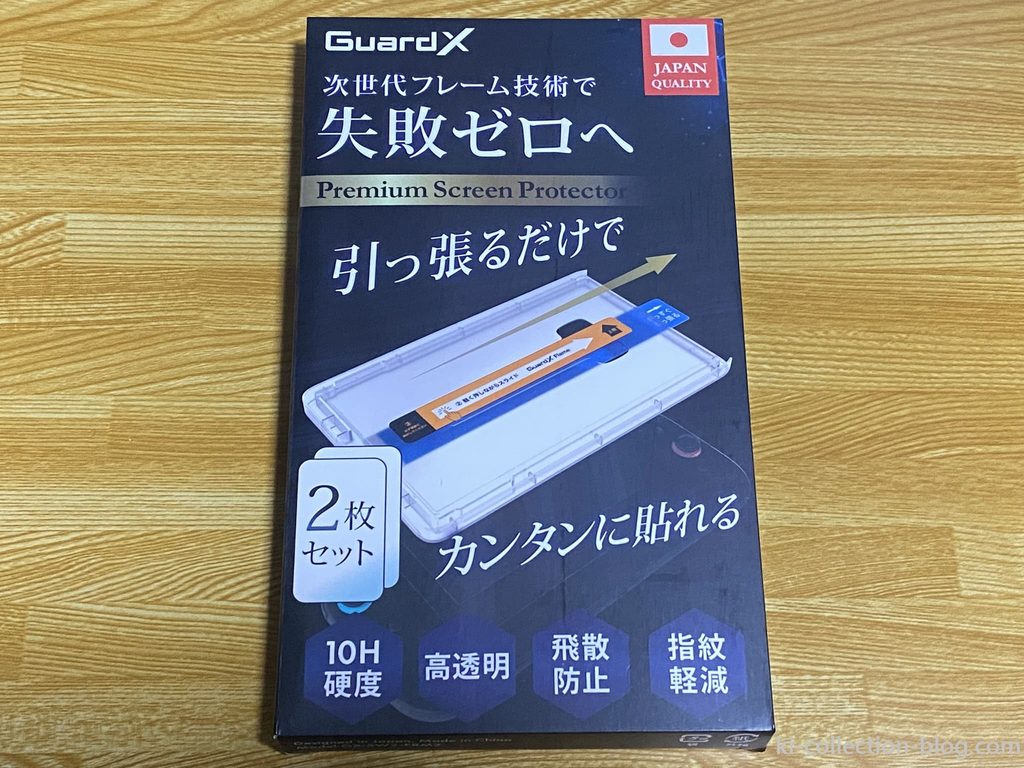
画面保護フィルムを簡単に貼り付けできそうなデザインです。
パッケージの裏です。
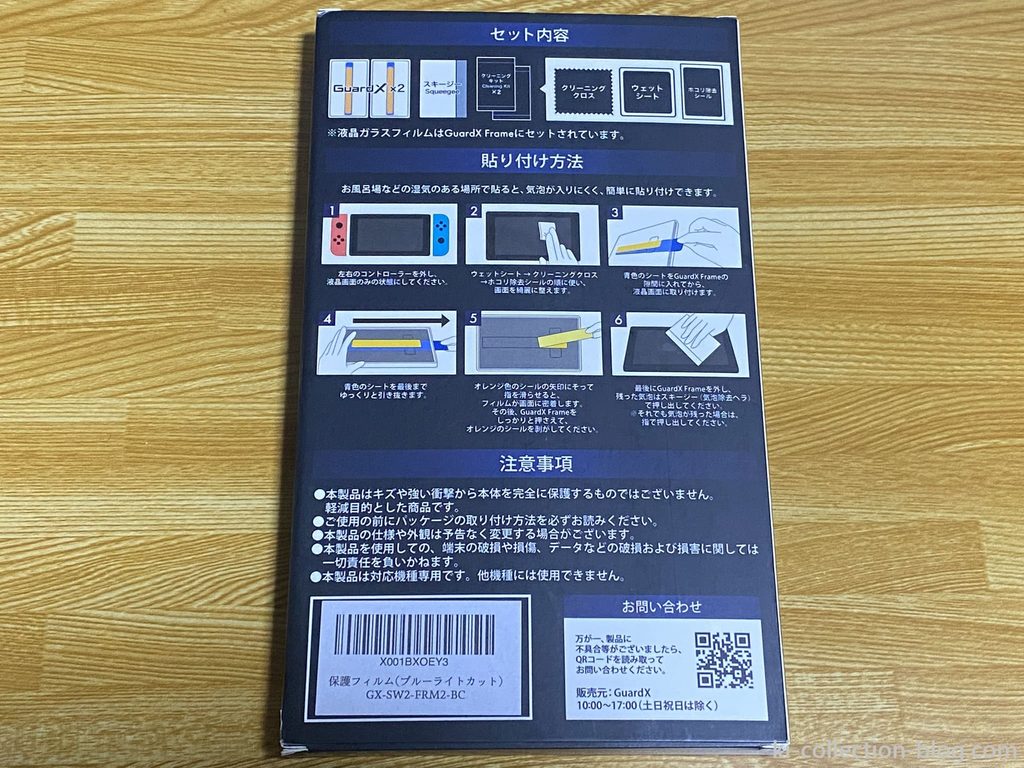
セット内容と貼り付け方法も記載されています。
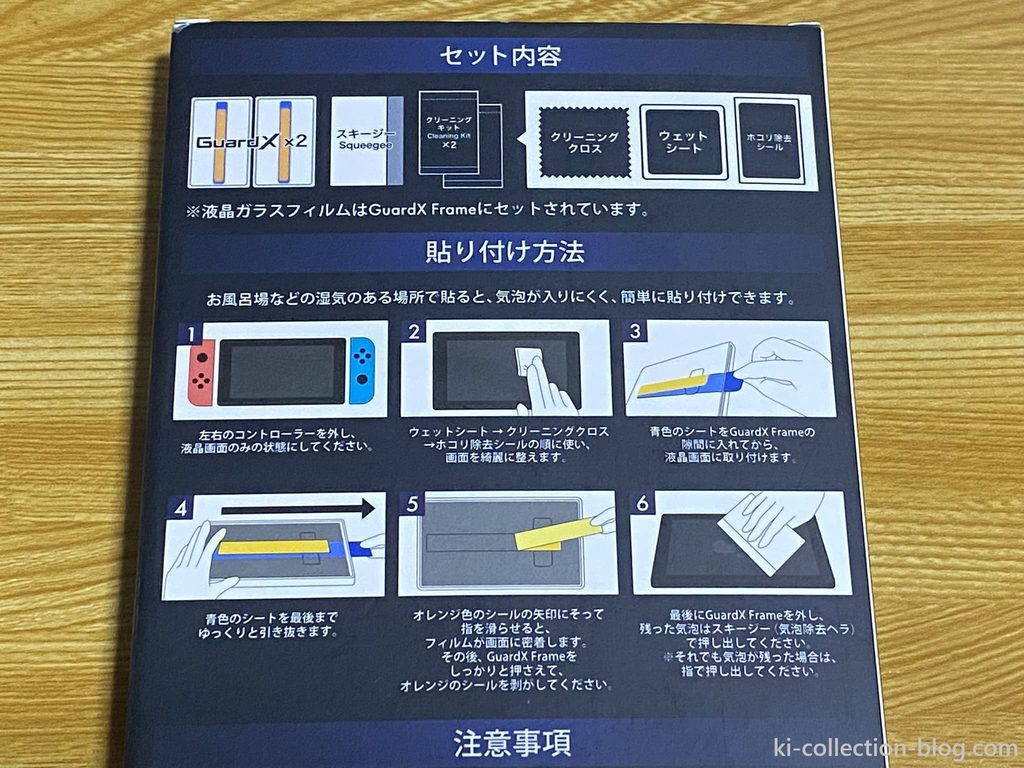
画面保護フィルムの貼り方
では、開封していきます!
まず、一式を箱から出してみました!
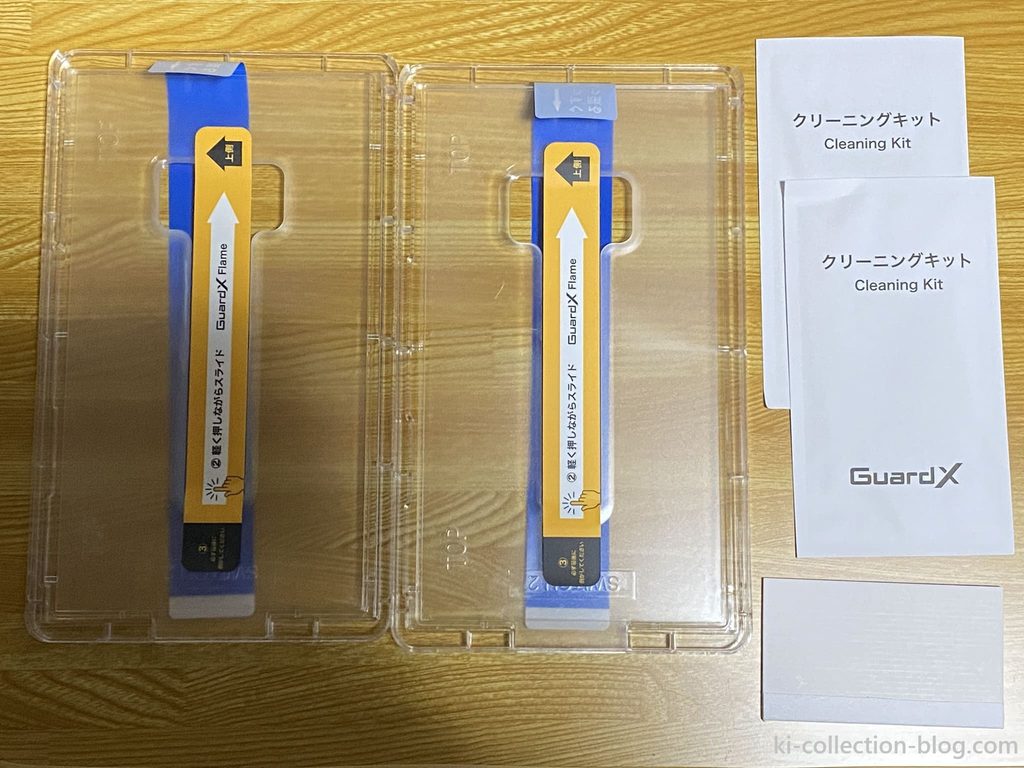
ガイド枠に画面保護フィルムがセットされており、クリーニングキットも1回分ずつまとまってました。
箱の手順に沿って、進めていきます。
まずは画面をきれいにするため、クリーニングキットを開封します。
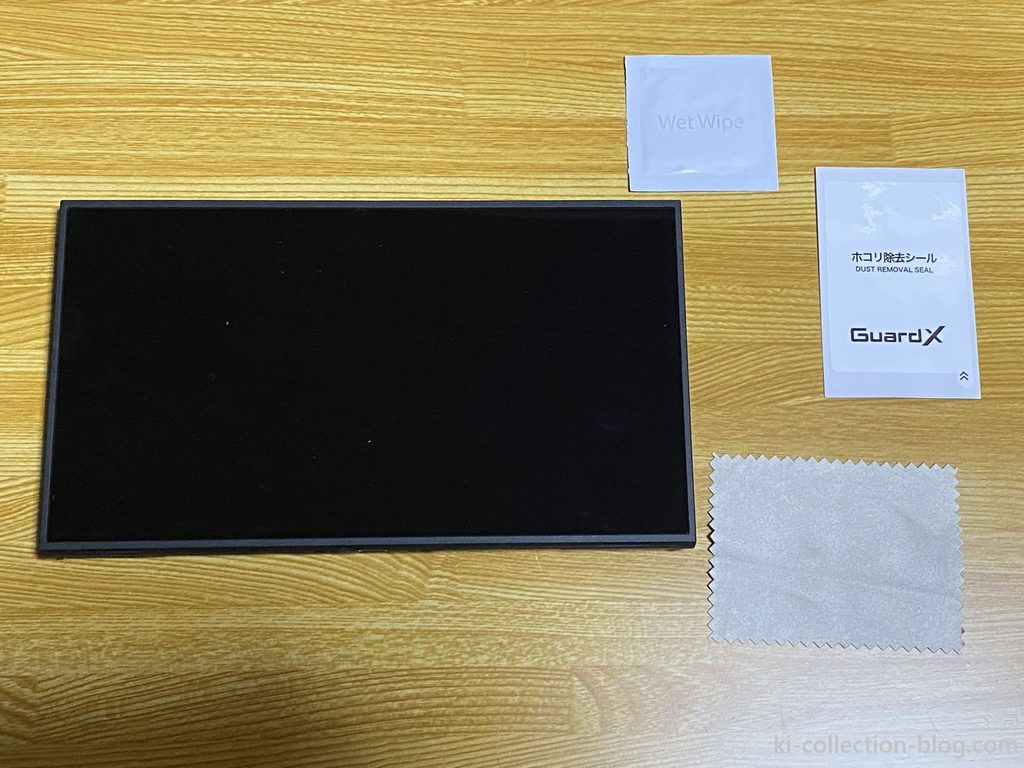
ウェットシートで画面をクリーニングしたあと、クリーニングクロスで水分や汚れを拭き取ります。
最後にホコリ除去シールを使って、細かなホコリを取り除きます。
画面のクリーニングが終わったら、画面保護フィルムがセットされたガイド枠をSwitch 2の液晶画面に取り付けます。
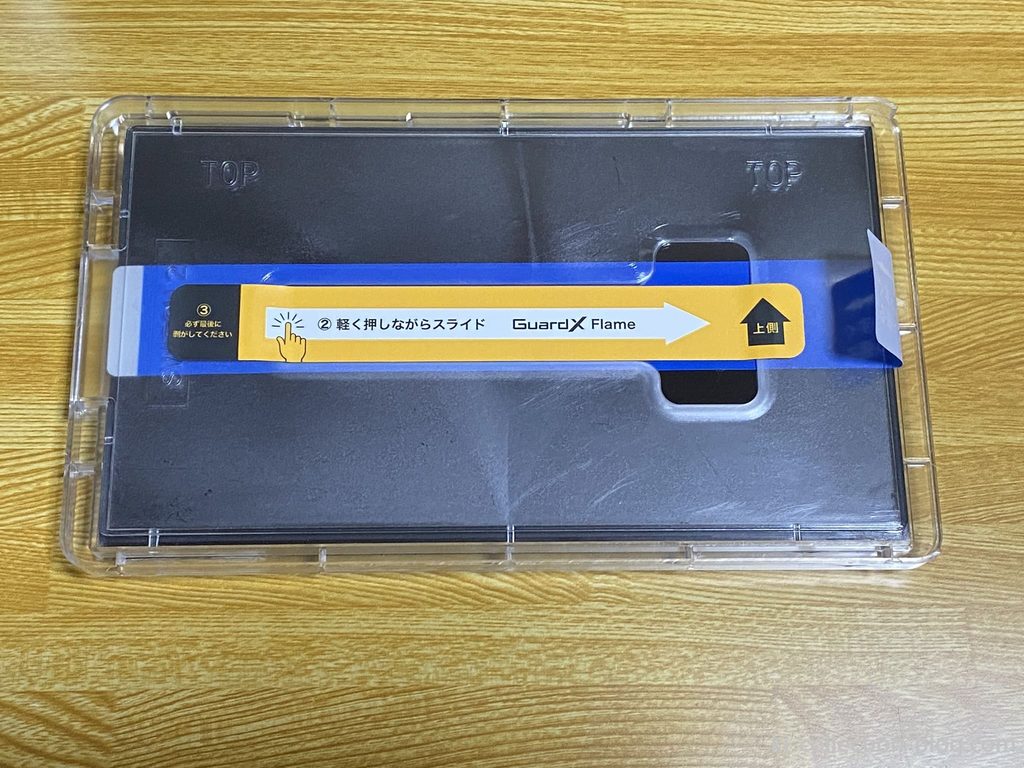
Switch 2にぴったりフィットするので、サイズもよく考えられているなという印象でした!
ガイド枠をセットしたら、青色のシートを引っ張って引き抜きます。
これで、フィルムの貼り付け準備ができました。
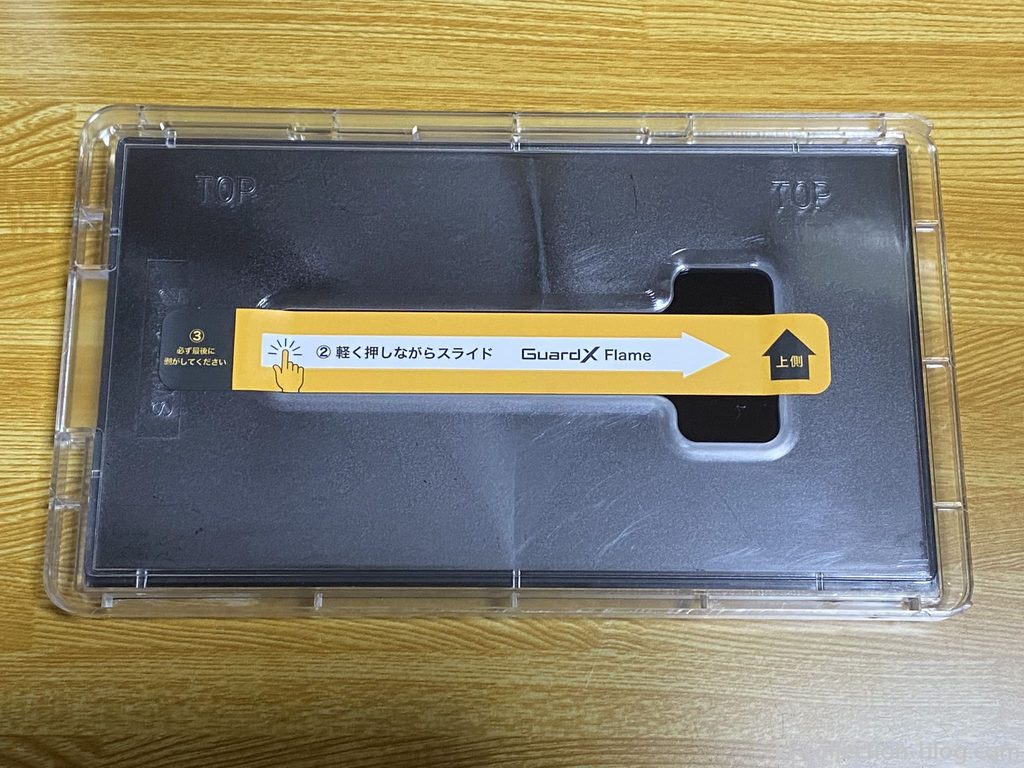
次に、オレンジ色のシートを軽く押さえながら引っ張り、フィルムを貼り付けていきます。
ガイド枠を取り外すと、少し気泡が残っていましたが、ヘラを使って取り除きました。
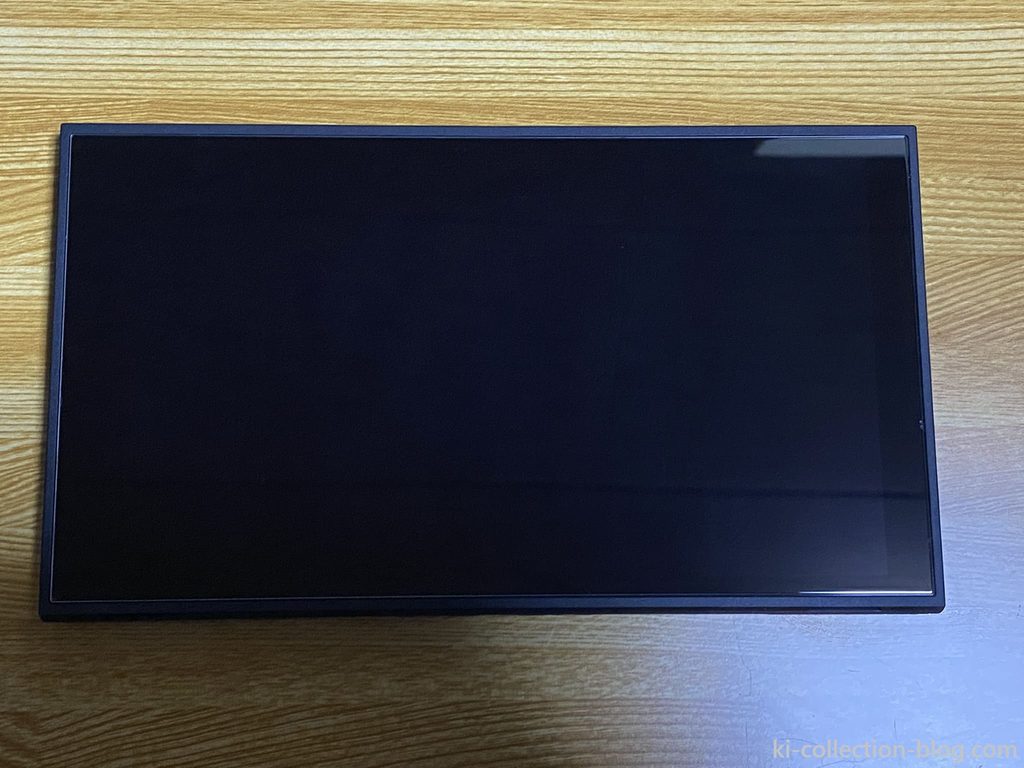
とてもきれいに貼り付けられたと思います!
うまくいって良かったです!
最後に、コントローラーを取り付けてみました!
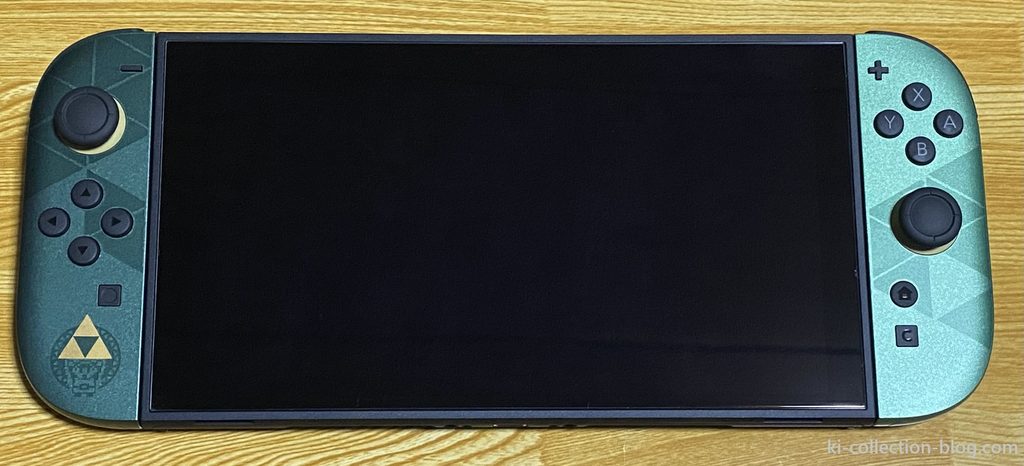
ガイド枠があるおかげで位置がズレにくく、何度もフィルムを剥がして調整する必要がありません。とても手軽に貼り付けられました!
まとめ
今回は、GuardXの液晶保護フィルムを紹介しました。
画面保護フィルムを貼る際は、気泡やホコリが入らないか気になるものです。
これまでゲーム機本体を購入したときは、画面保護フィルムを貼り付ける作業が最も気を使う作業でした。
しかし、今回はガイド枠付きの液晶保護フィルムを使ってみたところ、位置合わせに苦労することなく、かなりスムーズに貼り付けることができました!
今後も液晶保護フィルムを購入するときは、ガイド枠付きのものを選びたいと思います!
初めてのガイド枠を使った貼り付けでしたが、うまくいって大満足です!
以上、GuardXの液晶保護フィルムのレビューでした!
コメント